This is default featured slide 1 title

Go to Blogger edit html and find these sentences.Now replace these sentences with your own descriptions.This theme is Bloggerized by Lasantha Bandara - Premiumbloggertemplates.com.

This is default featured slide 2 title

Go to Blogger edit html and find these sentences.Now replace these sentences with your own descriptions.This theme is Bloggerized by Lasantha Bandara - Premiumbloggertemplates.com.

This is default featured slide 3 title

Go to Blogger edit html and find these sentences.Now replace these sentences with your own descriptions.This theme is Bloggerized by Lasantha Bandara - Premiumbloggertemplates.com.

This is default featured slide 4 title

Go to Blogger edit html and find these sentences.Now replace these sentences with your own descriptions.This theme is Bloggerized by Lasantha Bandara - Premiumbloggertemplates.com.

This is default featured slide 5 title

Go to Blogger edit html and find these sentences.Now replace these sentences with your own descriptions.This theme is Bloggerized by Lasantha Bandara - Premiumbloggertemplates.com.

Tampilkan postingan dengan label java. Tampilkan semua postingan

Minggu, 11 Desember 2011

membuat biodata dengan Java Netbeans

hallo semuanya, sekarang saya ingin membahas tentang pembuatan biodata dengan netbeans, versi JAVA :D, ini juga adalah tugas yang diberikan kepada ane untuk dikerjakan . .

langsung aja ke TOPIKNYA . .
buka aplikasi netbeans 7.0 atau terserah yang anda punya, bila anda belum mempunyai aplikasi ini anda bisa download di SINI


langsung saja masukkan dibawah ini pada class project yang telah anda buat :

----------------------------------------------------------------------------------------------------------------------------------
import java.util.Scanner;
public class tugas1 {
    public static void main(String[] args) {
       String nama_dp,nama_blk,alamat,kota,tmpt_lahir,tgl_lahir;
            Scanner biodata = new Scanner (System.in);
            
            System.out.println("Masukkan data data anda");
            System.out.print("Nama depan: ");
            nama_dp=biodata.nextLine();

            System.out.print("Nama Belakang: ");
            nama_blk=biodata.nextLine();

            System.out.print("Alamat: ");
            alamat = biodata.nextLine();

            System.out.print("Kota: ");
            kota = biodata.nextLine();

            System.out.print("Tempat lahir: ");
            tmpt_lahir = biodata.nextLine();
          
            System.out.print("Tanggal lahir: ");
            tgl_lahir = biodata.nextLine();
                       
            System.out.println("============================");
            System.out.println("          Biodataku");
            System.out.println("============================");
            System.out.println("Nama Lengkap: "+nama_dp+" "+nama_blk);
            System.out.println("Alamat: "+alamat+" "+kota);
            System.out.println("Tempat, tanggal lahir: "+tmpt_lahir+" "+tgl_lahir);
    }
}

-----------------------------------------------------------------------------------------------------------------------------------
Output :

sekian dulu ye tutorial dari saye . . .
moga bermanfaat, ini juga terpaksa gue kerja'in gara gara pak HADHIE . . (Just Kidd pak)
TERIMA KASIH.  .
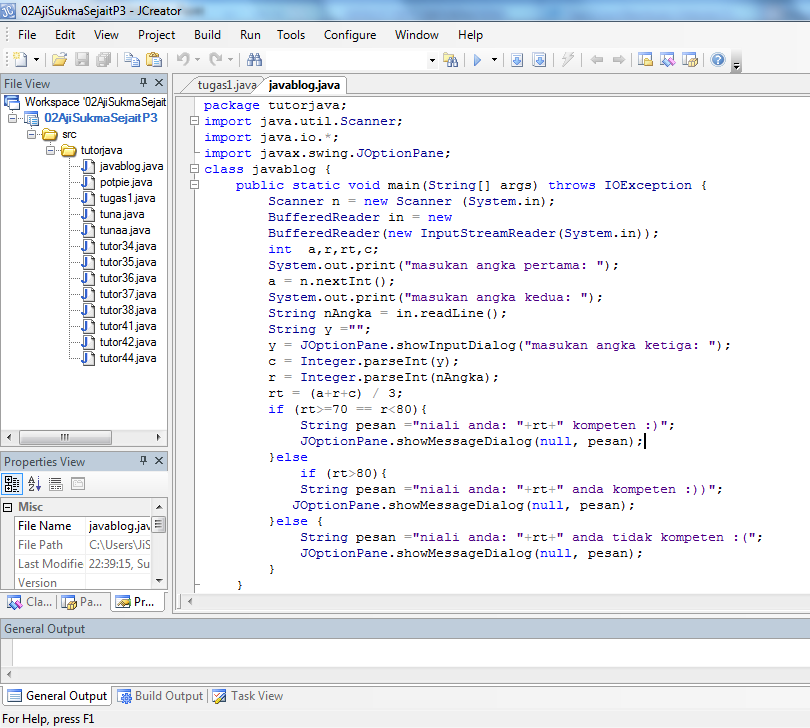
membuat Program Kompeten dengan Emotion (JOption)

kali ini ane dapet Program/ Aplikasi lagi gan dari temen ane yang bernama NIA Lavenia . .
gak tau ane, dapet dari mana dia, kok bisa, nggarap sendiri atau gak . . wkwkwk
yang penting ane bisa mendapatkan nih program dengan keadaan baik . . .

Langsung saja tanpa basa basi . .
Buka Project Jcreator, atau eclips/Netbeans,
Buat Class-nya -- namai Class-nya sesuka anda .
Masukkan Code dibawah ini :


Masukkan nilai angka inputan anda di sini : 

masukkan juga pada messagebox dibawah ini :

+=>  masukkan angka ke-3 anda di sini  : 

a. Jika Kompeten maka ada "Emotion" :) 


b. Jika Tidak Kompeten maka ada "Emotion" :(


Oke, sekian dulu Nih Program dari Blog saya
thanks, semoga bermanfaat . .

Contoh Program switch case

Kita akan membuat program untuk main suit. Permainan ini terdiri dari dua pemain. Dalam permainan real, biasanya dua pemain mengadu suit dengan saling menunjukkan jari. Hanya 3 jari yang boleh dipakai: jempol, telunjuk, dan kelingking.
Peraturannya : Jempol menang lawan Telunjuk, Telunjuk menang lawan Kelingking, dan Kelingking menang lawan Jempol.
           Dalam program ini, komputer adalah pemain pertama, sedangkan user adalah pemain kedua. Komputer akan menggunakan perintah random() untuk menghitung salah satu dari 3 pilihan. 0 berarti Jempol, 1 berarti Telunjuk, dan 2 berarti Kelingking.
User akan diberikan pertanyaan untuk memasukkan J untuk Jempol, T untuk Telunjuk dan K untuk Kelingking. Kemudian dengan pernyataan switch, J, T, dan K akan diubah menjadi angka 0, 1, dan 2 seperti pada komputer.
           Hasil perhitungan komputer dan hasil input dari user akan dibandingkan, kemudian hasilnya siapa yang menang akan ditampilkan di layar.

=========================================================================
package mainsuit;
 
import java.io.*;
 
public class MainSuit {
 
    /**
     * @param args
     */
    public static void main(String[] args) {
        // TODO Auto-generated method stub
 
        // cetak aturan main dan input dari user
        System.out.println("Permainan suit");
        System.out.println("==============");
        System.out.println("Masukkan salah satu dari 3 kemungkinan :");
        System.out.println("J untuk Jempol");
        System.out.println("T untuk Telunjuk");
        System.out.println("K untuk Kelingking");
        System.out.println(""); // baris kosong
 
        // variabel untuk mengambil input dari user
        BufferedReader br = new BufferedReader(new InputStreamReader(System.in));
        String input = null;
 
        // Kita gunakan pernyataan while hingga user betul
        // memasukkan salah satu dari J, T, atau K
        boolean inputvalid = false;
 
        int suitKomputer = 0;
        int suitUser = 0;
 
        // selama input tidak valid, jalankan perulangan ini
        while (!inputvalid) {
            System.out.print("Masukkan suit Anda ");
            try {
                input = br.readLine();
            } catch (IOException ioe) {
                System.out.println("Kesalahan IO, program berhenti");
                System.exit(1);
            }
 
            // pastikan bahwa user memasukkan sesuatu dengan mengecek
            // apakah panjang input > 0
            // jika tidak, maka perulangan akan dilanjutkan
            if (input.length() > 0) {
                switch (input.charAt(0)) {
                    case 'j' :
                    case 'J' :
                        suitUser = 0;
                        inputvalid = true;  // kita ganti inputvalid agar perulangan selesai
                        break;
                    case 't' :
                    case 'T' :
                        suitUser = 1;
                        inputvalid = true;  // kita ganti inputvalid agar perulangan selesai
                        break;
                    case 'k' :
                    case 'K' :
                        suitUser = 2;
                        inputvalid = true;  // kita ganti inputvalid agar perulangan selesai
                        break;
                }
            }
        }
 
        // sekarang menghitung suit komputer
        // Math.random() menghasilkan nilai acak antara 0 dan 1
        // jika kita kali 3, berarti menghasilkan nilai acak antara 0 dan 3
        // perintah (int) untuk mengubah bilangan real menjadi bilangan bulat
        // dengan cara menghilangkan semua digit di belakang koma
        // misalnya 1.0232323 menjadi 1
        suitKomputer = (int)(Math.random()*3);
 
        // suatu saat "mungkin" nilai random bernilai 3
        // karena 3 tidak ada dalam suit kita, maka kita harus ubah menjadi
        // salah satu suit yang valid, yaitu 0, 1, atau 2
        // dalam hal ini kita ganti jadi 2
        if (suitKomputer == 3) {
            suitKomputer = 2;
        }
 
        // menghitung siapa yang menang
        switch (suitKomputer) {
            // jika komputer Jempol
            case 0:
                // cetak suit Komputer
                System.out.println("Suit komputer = Jempol");
                switch (suitUser) {
                    // jika user Jempol
                    case 0:
                        System.out.println("Seri");
                        break;
                    // jika user Telunjuk
                    case 1:
                        System.out.println("Anda kalah");
                        break;
                    // jika user Kelingking
                    case 2:
                        System.out.println("Anda menang");
                        break;
                }
                break; // dari switch(suitKomputer)
            // jika komputer Telunjuk
            case 1:
                // cetak suit Komputer
                System.out.println("Suit komputer = Telunjuk");
                switch (suitUser) {
                    // jika user Jempol
                    case 0:
                        System.out.println("Anda menang");
                        break;
                    // jika user Telunjuk
                    case 1:
                        System.out.println("Seri");
                        break;
                    // jika user Kelingking
                    case 2:
                        System.out.println("Anda kalah");
                        break;
                }
                break; // dari switch(suitKomputer)
            // jika komputer Kelingking
            case 2:
                // cetak suit Komputer
                System.out.println("Suit komputer = Kelingking");
                switch (suitUser) {
                    // jika user Jempol
                    case 0:
                        System.out.println("Anda kalah");
                        break;
                    // jika user Telunjuk
                    case 1:
                        System.out.println("Anda menang");
                        break;
                    // jika user Kelingking
                    case 2:
                        System.out.println("Seri");
                        break;
                }
                break; // dari switch(suitKomputer)
        }
    }
}
 
==============================================================================


Listing program di atas dapat Anda unduh melalui zip file atau pada gudang SVN di alamat  

Selasa, 06 Desember 2011

Contoh program Java menggunakan class BufferedReader dan JOptionPane

BufferedReader yaitu  sebagai mediasi atau sarana agar mendapatkan input-an melalui keyboard yang di-input oleh User. Tampilan menggunakan mode CONSOLE ( layar hitam – putih ). 
Fungsi class JOptionPane yaitu Berfungsi hampir sama dengan kelas BufferedReader yaitu menerima input-an dari keyboard oleh User, namun mode yang ditampilkan adalah dengan tambahan menggunakan DialogBox [MessageBox]
class BufferedReader Terletak di dalam java.io package sedangkan class JOptionPane Terletak di dalamjavax.swing package

1. Menggunakan kelas BufferedReader
lat01[momotaro]
lat1[momotaro]
2. Menggunakan kelas JOptionPane
lat02[momotaro]
lat2_1[momotaro]
lat2_2[momotaro]
contoh program :
1. Menggabungkan dua kata dengan kelas BufferedReader
Menggabungkan1[momotaro]
captureM1[momotaro]
2. Menggabungkan kata input-an dengan kelas JOptionPane
Menggabungkan2[momotaro]
captureM2_1[momotaro]
captureM2_2[momotaro]
captureM2_3[momotaro]
source : http://momotarokun.wordpress.com/2009/05/11/latihan-java-inputan-dari-keyboard/

membuat Aplikasi Nilai dengan Jcreator (JOption)

langsung aja ya cak . .
buat sebuah project pada Jcreator, dan beri Class juga . .
Masukkan Kode Dibawah ini pada Jcreator anda :

dan ini dibawah code diatas :
 Outputan pertama : isikan nama anda disini :

masukkan nama anda : pada textbox ajisukma itu . .

Inputan Nilai anda :


Otputan terakhir yang diharapkan, ini akan muncul textbox :


selesai . . .

Itulah cipika cipiki program dari saya . .  semoga bermanfaat, didunia dan tak diakhirat ..
terimakasih, dan selamat mencoba . . :D

Senin, 05 Desember 2011

Contoh Program Sederhana Pengeditan Tulisan menggunakan Java Applet

private void jButton1ActionPerformed(java.awt.event.ActionEvent evt) {
String s;
s=jTextField1.getText();
jLabel1.setText(s);
}
private void jCheckBox1ActionPerformed(java.awt.event.ActionEvent evt) {
if(jCheckBox1.isSelected()==true && jCheckBox2.isSelected()==true)
jLabel1.setFont(new java.awt.Font(“Tahoma”, 3, 14));
if(jCheckBox1.isSelected()==true && jCheckBox2.isSelected()==false)
jLabel1.setFont(new java.awt.Font(“Tahoma”, 1, 14));
if(jCheckBox1.isSelected()==false && jCheckBox2.isSelected()==true)
jLabel1.setFont(new java.awt.Font(“Tahoma”, 2, 14));
if(jCheckBox1.isSelected()==false && jCheckBox2.isSelected()==false)
jLabel1.setFont(new java.awt.Font(“Tahoma”, 0, 14));
}
private void jCheckBox2ActionPerformed(java.awt.event.ActionEvent evt) {
jCheckBox1ActionPerformed(evt);
}
private void jRadioButton4ActionPerformed(java.awt.event.ActionEvent evt) {
jLabel1.setForeground(new java.awt.Color(255, 255, 0));
}
private void jRadioButton3ActionPerformed(java.awt.event.ActionEvent evt)
{
jLabel1.setForeground(new java.awt.Color(0, 0, 255));
}
private void jRadioButton2ActionPerformed(java.awt.event.ActionEvent evt)
{
jLabel1.setForeground(new java.awt.Color(0, 255, 0));
}
private void jRadioButton1ActionPerformed(java.awt.event.ActionEvent evt)
{
jLabel1.setForeground(new java.awt.Color(255, 0, 0));
}

Cara menginstal Program JAVA

Cara menginstal Program JAVA

Dalam postingan ini, saya ingin membagikan beberapa program java yang sederhana. Bukan bermaksud untuk mengajari sobat semua, tapi hanya berbagi pengetahuan dari pemikiran sederhana. Disini saya menggunakan software java jdk1.6.0_14, type software ini untuk windows dan sobat semua bisa mendownload versi terbaru nya di klik disini. Setelah sobat sudah mendapat sofwarenya maka, install saja seperti menginstal software biasanya. Nah, jika sudah restart computer sobat dan untuk langkah terakhir sobat harus membuat PATH agar java yang sudah diinstal tadi bisa anda gunakan.
Berikut caranya :
NB: Sistem operasi yang saya gunakan adalah windows dan saya instal di directory D,

1. Buka windows explorer (Logo windows + E) >> klik dimana lokasi Drive system operasi anda mis, saya di drive D.

2. Pilih program files >> Java >> Jdk1.6.0_14 >> bin

3. Lalu pada address windows anda copy isi address tersebut, jika pada computer saya
D:\Program Files\Java\jdk1.6.0_14\bin;

4. Kemudian klik kanan My computer >> pilih properties >>Tab Advanced, maka akan tampil kotak dialog seperti berikut ini:


5. Pilih Environment Variables, maka akan tampil kotak dialog, dan pada tabel User variable klik New maka akan muncul kotak seperti dibawah ini, kemudian pada variable name ketik PATH dan pada variable name paste alamat yang telah sobat copy tadi lalu klik Ok.


6. Sekarang, untuk membuktikan apakah sobat berhasil menginstal Java dengan benar, Start >> Run (Logo windows + R) kemudian ketik cmd >> klik Ok
7. Maka kotak CPrompt akan muncul, kemudian sobat ketik javac dan jika hasilnya seperti gambar dibawah ini maka saya ucapkan SELAMAT, sobat telah berhasil untuk menginstal java.